
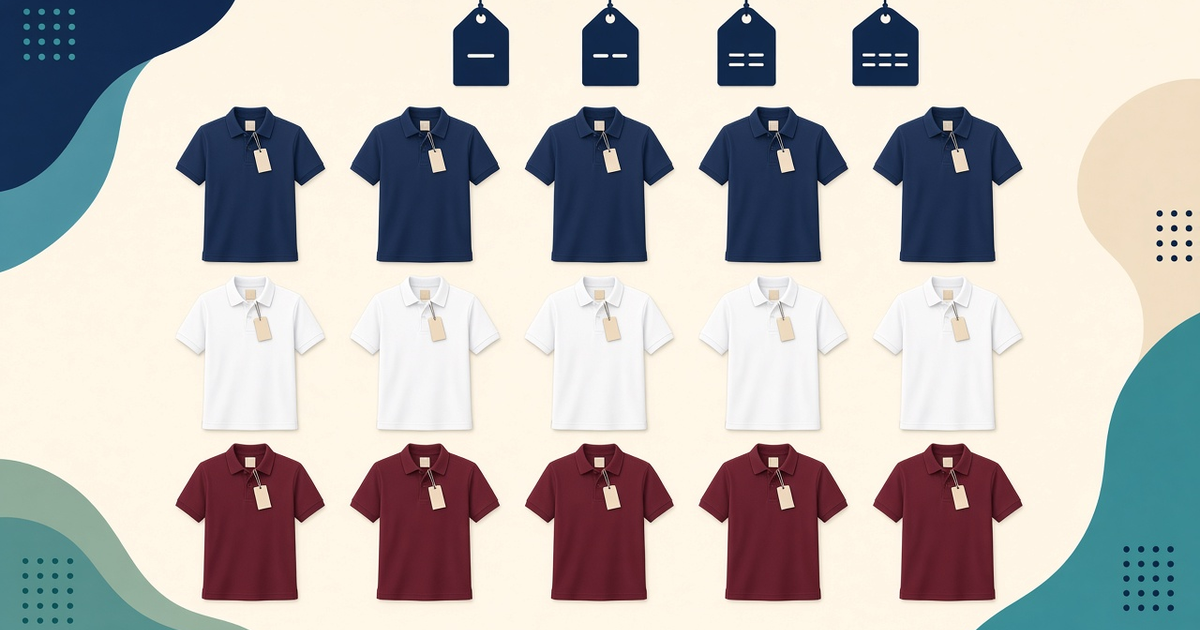
একই জামার ৫ সাইজ আর ৩ রঙের জন্য ১৫টা আলাদা প্রোডাক্ট নয়: অ্যাট্রিবিউট আর ভ্যারিয়েন্ট দিয়ে কীভাবে এক প্রোডাক্টে সব অপশন, আলাদা স্টক আর দাম রাখবেন।
ধরুন আপনি একটা পোলো শার্ট বিক্রি করেন: ৫টা সাইজ (S থেকে XXL) আর ৩টা রঙ। অনেক নতুন বিক্রেতা এর জন্য ১৫টা আলাদা প্রোডাক্ট বানিয়ে ফেলেন। ফলাফল: শপ এলোমেলো, ক্রেতা বিভ্রান্ত, স্টকের হিসাব গোলমাল, আর প্যাকেজের প্রোডাক্ট লিমিটও দ্রুত শেষ।
সঠিক উপায় হলো ভ্যারিয়েন্ট: একটা প্রোডাক্ট, তার ভেতরে সব সাইজ-রঙের কম্বিনেশন, প্রতিটির আলাদা স্টক আর দাম।
দুটো শব্দ বুঝে নিন
Multipurc Learning Center অনুযায়ী:
- Attribute (অ্যাট্রিবিউট): অপশনের ধরন, যেমন Size, Colour, Material। প্রতিটির ভ্যালু থাকে (S, M, L)।
- Variant (ভ্যারিয়েন্ট): একটা নির্দিষ্ট প্রোডাক্টের আসল কম্বিনেশন, যেমন "লাল / M"। প্রতিটির নিজস্ব SKU, স্টক আর দাম।
অ্যাট্রিবিউট একবার বানালে সব প্রোডাক্টে ব্যবহার করা যায়।
ধাপ ১: অ্যাট্রিবিউট বানান
- অ্যাডমিনে Catalog → Attributes খুলুন, + New Attribute চাপুন।
- Name দিন, যেমন Size। এই নাম ক্রেতা দেখবেন।
- Type বাছুন (অপশন কীভাবে দেখাবে), Status Active রাখুন, Sort Order দিন।
- Values-এ প্রথম ভ্যালু লিখুন, তারপর + Add value দিয়ে বাকিগুলো যোগ করুন: S, M, L, XL, XXL।
- Save Attribute চাপুন।
একইভাবে Colour (Black, White, Navy...) বানান।
ব্যবসা অনুযায়ী কোন অ্যাট্রিবিউট লাগবে
| ব্যবসা | অ্যাট্রিবিউট | |---|---| | পোশাক | Size, Colour | | প্যান্ট | Waist (28, 30, 32...), Length | | জুতা | Shoe Size (39, 40, 41...), Colour | | গ্রোসারি | Pack Size (500g, 1kg, 5kg) | | ইলেকট্রনিক্স | Colour, Capacity/Storage | | কসমেটিকস | Shade, Volume (ml) |
Learning Center-এর পরামর্শ: প্রতিটি অপশনের ধরনের জন্য একটাই অ্যাট্রিবিউট বানান আর সব প্রোডাক্টে সেটা ব্যবহার করুন। "Size", "size", "সাইজ" তিনটা আলাদা অ্যাট্রিবিউট বানাবেন না।
ধাপ ২: প্রোডাক্টে ভ্যারিয়েন্ট চালু করুন
- প্রোডাক্ট এডিটরে প্রোডাক্টটা খুলুন (নতুন বা পুরোনো)।
- ভ্যারিয়েন্ট চালু করুন, Size আর Colour অ্যাট্রিবিউট বাছুন।
- যে কম্বিনেশনগুলো আসলে আছে, শুধু সেগুলো রাখুন।
- প্রতিটি ভ্যারিয়েন্টে স্টক, দাম আর SKU দিন।
- সেভ করুন।
ধাপ ৩: Variants পেজে মিলিয়ে নিন
Catalog → Variants-এ সব প্রোডাক্টের সব ভ্যারিয়েন্ট দেখা যায়: SKU, অ্যাট্রিবিউট, স্টক, দাম আর স্ট্যাটাস। প্রোডাক্ট স্ট্যাটাস আর স্টক দিয়ে ফিল্টার করা যায়। এই পেজ শুধু দেখার জন্য; বদলাতে হলে প্রোডাক্ট এডিটরে যান।
সপ্তাহে একবার এখানে স্টক শূন্যের ভ্যারিয়েন্টগুলো দেখে নিন।
SKU নামকরণের সহজ নিয়ম
SKU এমন রাখুন যেন দেখেই বোঝা যায়:
POLO-NVY-L= পোলো, নেভি, LHONEY-500= মধু, ৫০০ গ্রামSNK-WHT-42= স্নিকার, সাদা, ৪২
তাক বা ব্যাগে একই SKU লিখে রাখলে প্যাকিংয়ে ভুল কমে।
আলাদা দাম কখন দেবেন
- XXL-এ কাপড় বেশি লাগলে দাম একটু বেশি।
- ৫ কেজির প্যাকে প্রতি কেজি দাম কম।
- বিশেষ রঙ বা ম্যাটেরিয়ালে দাম বেশি।
দাম আলাদা হলে প্রোডাক্ট বর্ণনায় এক লাইনে লিখে দিন, যাতে ক্রেতা অবাক না হন।
প্যাকেজের প্রোডাক্ট লিমিট আর ভ্যারিয়েন্ট
প্রাইসিং পেজ অনুযায়ী (এই লেখার সময়) প্রোডাক্ট আপলোড লিমিট Starter-এ ৫০, Pro-তে ২০০, Elite-এ আনলিমিটেড, আর প্রোডাক্টের মধ্যে ভ্যারিয়েন্ট, সাইজ, রঙ ও গ্যালারি ছবি রাখা যায়। তাই ১৫টা আলাদা প্রোডাক্টের বদলে ভ্যারিয়েন্টসহ একটা প্রোডাক্ট বানালে লিমিট অনেক কম খরচ হয়। সর্বশেষ লিমিট প্রাইসিং পেজে দেখে নিন।
সাধারণ ভুল
- সব কম্বিনেশন চালু রাখা: যে রঙে XXL নেই, সেটা রাখলে ভুল অর্ডার আসবে।
- মোট স্টক দেওয়া, ভ্যারিয়েন্টে নয়: "২০ পিস আছে", কিন্তু কোন সাইজের কত, জানা নেই।
- ভ্যারিয়েন্ট অনুযায়ী ছবি না দেওয়া: লাল বাছলে নীল জামার ছবি দেখালে ক্রেতা বিভ্রান্ত হন। প্রতিটি রঙের অন্তত একটা ছবি দিন।
- সাইজ চার্ট না দেওয়া: ভ্যারিয়েন্ট থাকলেও "M মানে কত?" প্রশ্ন থেকে যায়। ইঞ্চিতে মাপ দিন।
অনেক প্রোডাক্ট একসাথে?
প্রোডাক্ট অনেক হলে Learning Center-এর বাল্ক আপলোড গাইড দেখুন (CSV ইমপোর্ট)। তবে প্রথমে কয়েকটা প্রোডাক্ট হাতে বানিয়ে ভ্যারিয়েন্টের কাঠামো ঠিক আছে কিনা দেখে নিন।
শেষ কথা
ভ্যারিয়েন্ট সঠিকভাবে সেটআপ করতে শুরুতে একটু সময় লাগে, কিন্তু এরপর স্টকের হিসাব, প্যাকিং আর ক্রেতার অভিজ্ঞতা সবই সহজ হয়। আজ একটা প্রোডাক্ট দিয়ে শুরু করুন, তারপর বাকিগুলোতে একই কাঠামো ব্যবহার করুন।